

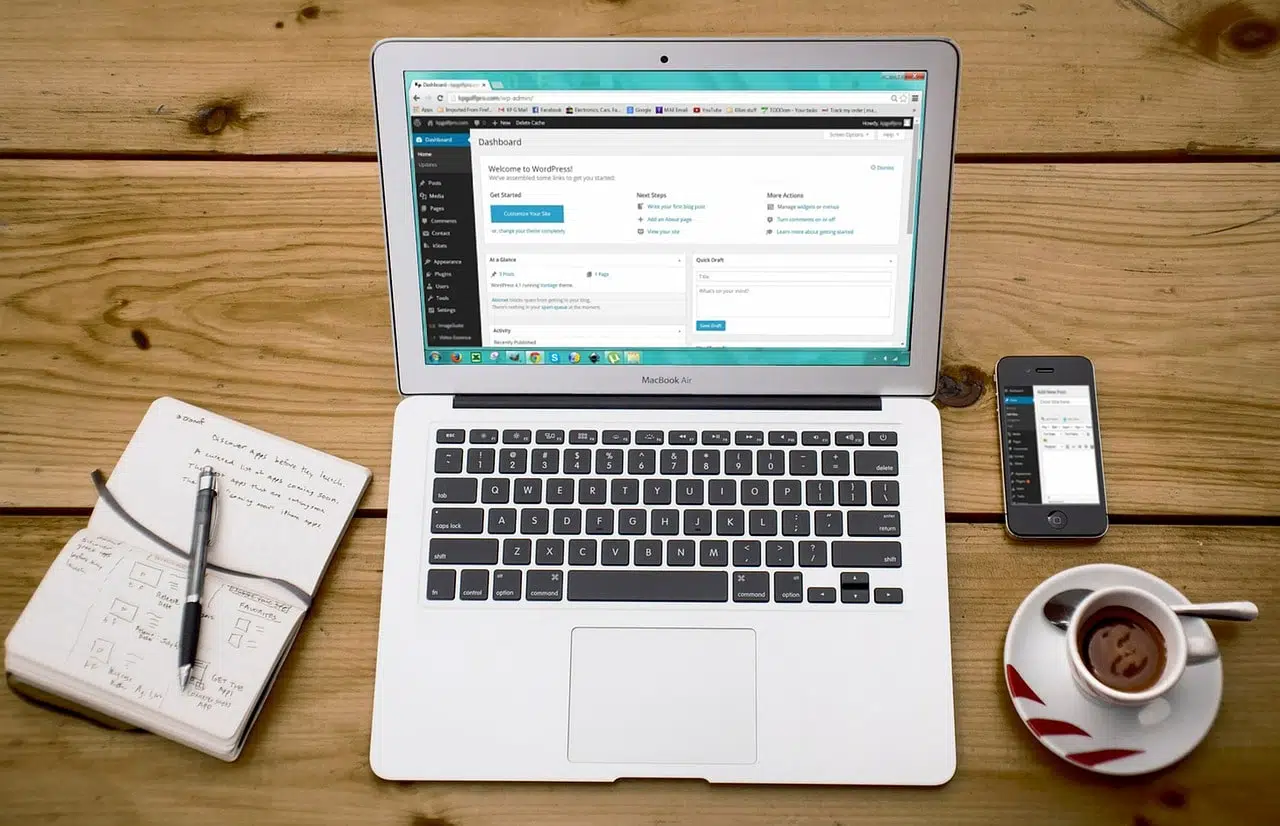
Personne n’attend d’un site Web qu’il reste un vœu pieux. WordPress s’impose désormais comme la rampe de lancement des projets numériques, simple point d’accès pour qui veut exister en ligne. Installer ce CMS peut sembler technique, mais la marche à suivre se révèle bien plus rapide qu’on ne l’imagine. Voici le chemin balisé, étape par étape, pour poser les fondations de votre site WordPress.
Télécharger WordPress
Avant toute chose, il faut se procurer WordPress. Pour que tout fonctionne, vérifiez que votre hébergeur prend en charge PHP et MySQL : ce sont les deux moteurs indispensables. Un outil FTP, FileZilla fera parfaitement l’affaire, vous sera utile pour envoyer les fichiers sur votre espace. Rendez-vous sur le site WordPress.org, téléchargez l’archive au format .zip, puis décompressez-la sur votre ordinateur. Vous obtenez alors un dossier WordPress, prêt à être transféré.
Créer une base de données sur le serveur
Pour que WordPress puisse fonctionner, il a besoin de sa propre base de données. Voici les étapes à suivre pour la mettre en place :
- Accédez à votre espace personnel chez votre hébergeur et ouvrez le panneau de configuration (cpanel).
- Dans la section Bases de données MySQL, choisissez un nom reconnaissable pour votre base de données.
- Lancez la création en cliquant sur Créer une base de données.
Poursuivez en générant un utilisateur dédié : attribuez-lui un identifiant et un mot de passe robuste, puis confirmez via Créer un utilisateur. Associez cet utilisateur à la base de données avec l’option Ajouter. Enfin, ajustez les droits d’accès selon vos besoins, sélectionnez ou retirez les permissions proposées, et validez avec Apporter les modifications.
Configurer WordPress
Les fichiers sont désormais sur le serveur ? Accédez à l’URL de votre site. L’interface WordPress s’ouvre sur le choix de la langue. Entrez les informations de connexion à la base de données : identifiant, mot de passe, nom de la base. Pour plus de sécurité, il est recommandé de modifier le préfixe des tables. Cliquez sur Envoyer, puis sur Lancer l’installation.
Une nouvelle étape s’affiche : il s’agit de renseigner le nom du site, l’identifiant de l’administrateur et le mot de passe associé. Remplissez soigneusement ces champs. Dès que tout est complet, sélectionnez Installer WordPress. Quelques secondes plus tard, le message de confirmation apparaît. Vous pouvez maintenant accéder à l’administration avec vos identifiants fraîchement créés.
Installer WordPress sur le serveur
Avant de personnaliser quoi que ce soit, il faut installer WordPress sur votre hébergement. Connectez-vous en FTP (FileZilla conviendra très bien) et transférez la totalité des fichiers WordPress extraits. Placez-les idéalement dans le répertoire racine pour que votre site soit accessible directement depuis l’adresse principale, sans passer par un sous-dossier.
Une fois le transfert achevé, vérifiez que tous les fichiers sont bien présents. Rendez-vous ensuite sur la page de configuration de votre site. Si tout s’est déroulé sans accroc, une fenêtre de configuration initiale s’affiche.
L’assistant vous guide alors : choix de la langue, coordonnées de la base de données. Prenez le temps de contrôler chaque champ, car une simple coquille peut interrompre l’installation.
Lorsque tout est validé, cliquez sur « Installer WordPress » : votre site prend forme en un instant. Vous voilà prêt pour la suite.
Personnaliser les paramètres de WordPress
L’installation terminée, il est temps de façonner votre site à votre image. Depuis le tableau de bord, vous pouvez modifier les couleurs, ajouter une image d’en-tête ou parcourir la vaste galerie de thèmes disponibles. Si vous ne trouvez pas chaussure à votre pied, rien n’empêche d’en créer un sur mesure, à condition d’être à l’aise avec le HTML, le CSS et le PHP.
Pour ajouter des fonctionnalités, WordPress regorge d’extensions. Voici quelques outils incontournables :
- YoastSEO pour améliorer la visibilité de votre site dans les moteurs de recherche
- WooCommerce pour transformer votre site en boutique en ligne
- Contact Form 7 pour intégrer des formulaires de contact en quelques clics
L’installation de ces modules supplémentaires se fait en toute simplicité : direction l’onglet « Extensions », puis « Ajouter », recherchez l’outil souhaité, installez-le et activez-le instantanément.
Pensez également à personnaliser les réglages généraux : nom du site, adresse e-mail de contact, description affichée dans l’en-tête. Vous pouvez aussi modifier l’URL principale, la raccourcir ou l’adapter pour la rendre plus mémorisable.
D’autres paramètres méritent votre attention : gestion des commentaires (modération, publication immédiate ou différée), choix entre un affichage partiel ou complet des articles, configuration des liens et des adresses web. Chaque option vous permet d’affiner le fonctionnement et l’identité de votre site.
En prenant le temps de régler chaque aspect, votre site WordPress devient un espace à votre mesure, prêt à recevoir vos premiers visiteurs et à porter vos ambitions numériques.